
病院の会議資料や勉強会の報告では、アンケート結果を見せる場面がよくあります。
たとえば、認知症ケア勉強会を行ったあとに、参加者95人へ満足度アンケートを取ったとします。
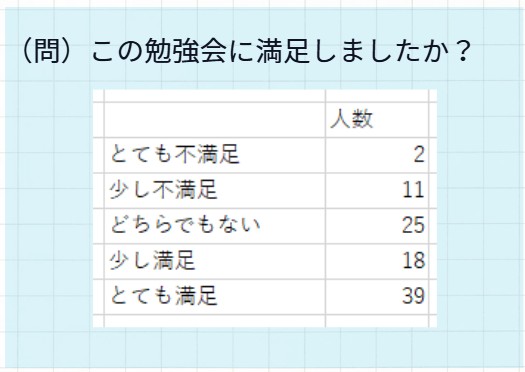
「とても満足」が39人。
「少し満足」が18人。
合わせると57人です。
割合にすると61%。
この結果を見て、
「満足した人が多かったので、来年も勉強会を続けたい」
と説明したい。
このとき、どのようなスライドを作るか。
ここで、資料の伝わり方がかなり変わります。
時間がないなら、表のままでもよい
時間がないときは、無理にグラフを作らなくてもよいと思います。
表を出して、見てほしい数字だけを大きくする。
色をつける。
それだけでも、何もしないよりはかなり伝わります。
たとえば、次のような表です。
とても不満足 2人
少し不満足 11人
どちらでもない 25人
少し満足 18人
とても満足 39人
このままだと、ただの数字の一覧です。
しかし「とても満足 39人」だけを大きくして、色を変えると、見る人の目線はそこに向かいます。
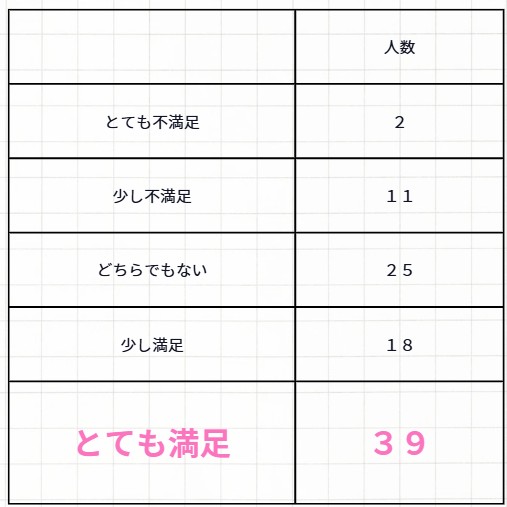
時間がないときは、これで十分です。
大切なのは、表をきれいにすることではありません。
どこを見てほしいのかを決めることです。
円グラフは、作っただけでは伝わらない
時間があるなら、グラフにした方が見やすくなります。
エクセルで円グラフを作ること自体は簡単です。
データを選んで、グラフ作成ボタンを押せば、すぐに円グラフが出てきます。
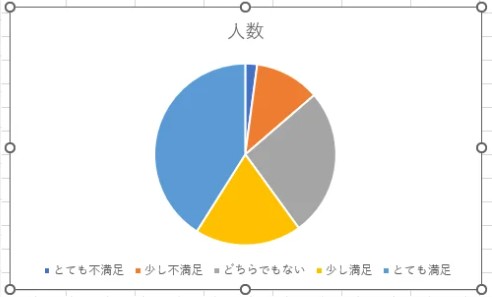
ただし、そのまま出すと、たいてい見づらい。
理由は単純です。
字が小さいからです。
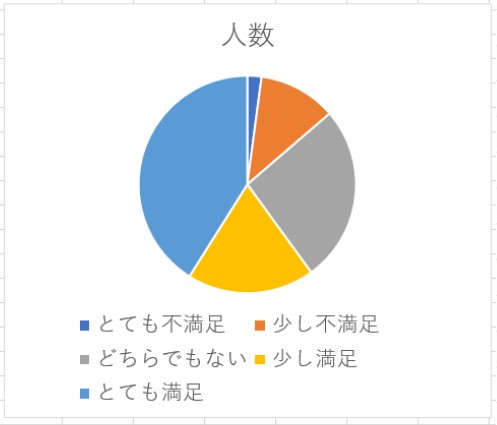
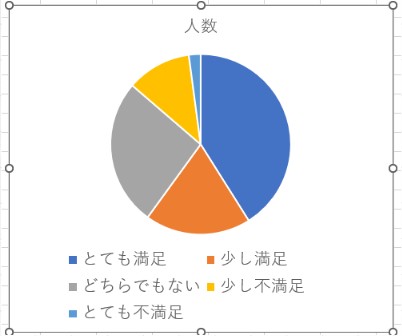
凡例が下に並んでいて、色と項目を目で追わないといけない。
どの色が「とても満足」なのか、すぐには分からない。
会議室の後ろの席から見れば、ほとんど読めません。
これでは、グラフを作った意味が薄くなります。
円グラフは、割合を見せるには便利です。
一方で、項目が多いと見づらくなります。
特に病院の会議資料では、細かい割合を正確に読ませるよりも、まず結論を一瞬で伝えることが大事です。
まず「とても満足」を目立たせる
今回のスライドで言いたいことは、
「とても満足」が多い
ということです。
それなら、そこを目立たせます。
円グラフの位置を調整し、「とても満足」が0時の位置から始まるようにします。
これだけで、かなり見やすくなります。
さらに、色も変えます。
「とても満足」だけを強い色にする。
それ以外は、少し控えめな色にする。
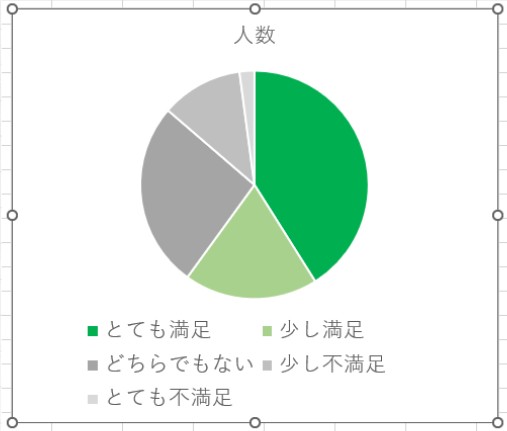
これで、見ている人は、自然に「とても満足」の部分を見ます。
グラフの色は、全項目をカラフルにする必要はありません。
むしろ、全部が目立つと、どこも目立たなくなります。
主役だけを目立たせる。
脇役は少し引く。
スライドも、舞台と同じです。
ドーナツグラフにすると、真ん中が使える
さらに一工夫するなら、円グラフをドーナツグラフに変えます。
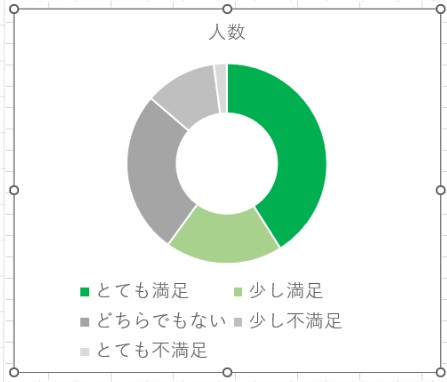
ドーナツグラフとは、中央に穴があいた円グラフです。
エクセルでも、グラフの種類を変えるだけで作れます。
このドーナツグラフの良いところは、真ん中に文字を置けることです。
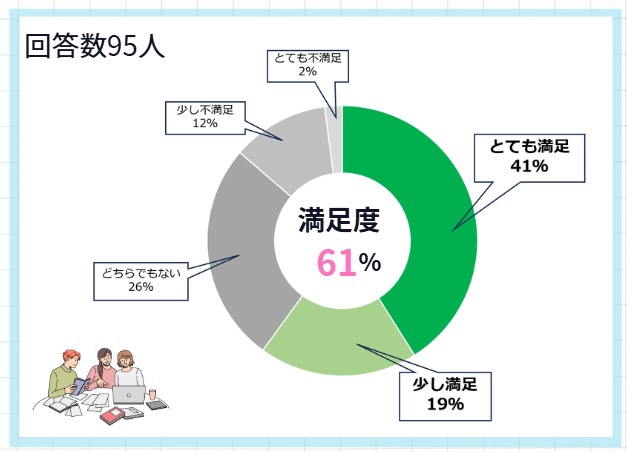
今回なら、真ん中に、
満足度
61%
と書けます。
これが強い。
見る人は、細かい項目を読む前に、まず中央の「61%」を見ます。
そして、その周囲にあるグラフで、内訳を確認します。
つまり、中央に結論。
周囲に根拠。
この構造になります。
病院のスライドでは、この形がかなり使いやすいと思います。
項目名は、グラフの近くに置く
もう一つ大事なのは、項目名の位置です。
エクセルで自動作成したグラフでは、凡例が下に離れて表示されることがあります。
これだと、見る人は、グラフと凡例を行ったり来たりしなければなりません。
緑色は何だっけ。
灰色は何だっけ。
この小さい部分は何だっけ。
このように、余計な読み取り作業が発生します。
そこで、項目名をグラフの近くに置きます。
「とても満足 41%」
「少し満足 19%」
「どちらでもない 26%」
「少し不満足 12%」
「とても不満足 2%」
このように、グラフの近くに直接書いてしまう。
すると、急に見やすくなります。
これは小さな工夫ですが、会議資料ではかなり効きます。
見る人の頭の中で、余計な変換をさせないからです。
病院の資料は、数字ではなく判断を助けるもの
病院の会議資料では、数字を並べることが目的ではありません。
数字を見たうえで、何を判断するのか。
ここが大事です。
今回の例であれば、言いたいことは単純です。
認知症ケア勉強会の参加者95人のうち、満足またはとても満足と答えた人が61%いた。
だから、この勉強会は一定の評価を得ている。
来年も継続する価値がある。
この流れを、1枚のスライドで見せたい。
そのために、表を整える。
円グラフにする。
色を変える。
ドーナツグラフにする。
中央に主張を書く。
すべては、見た目を飾るためではありません。
判断しやすくするためです。
前提・分析・結論
前提:病院の勉強会や会議では、アンケート結果をスライドで示す場面がよくあります。
ただし、円グラフをそのまま貼るだけでは、何を見てほしいのかが伝わりにくくなります。
分析:今回の例では、「満足した人が61%いた」という点が主張です。
そのため、ドーナツグラフの中央に「満足度61%」と置くと、見る人が一瞬で結論を理解できます。
結論:円グラフは、数字を並べるためではなく、主張を見せるために使います。
病院のスライドでは、中央に結論を置くドーナツグラフが使いやすい形です。
こあら先生のひとりごと
「満足した人が多かったので、来年も勉強会を続けたい」
この主張を届けるために、グラフを少し工夫しようという話です。
多くの会議で、エクセルのグラフ作成ボタンを押しただけのグラフが出てくることがあります。
それは、作り方の問題というより、「この数字で何を言いたいのか」がまだ決まっていないからなのだと思います。
何も言えない数字って、病院にはたくさんあります。
発表者も聞く方も辛いので、そういう時間は、いっそ「コーヒーブレイク」にした方がいいかもしれません。